
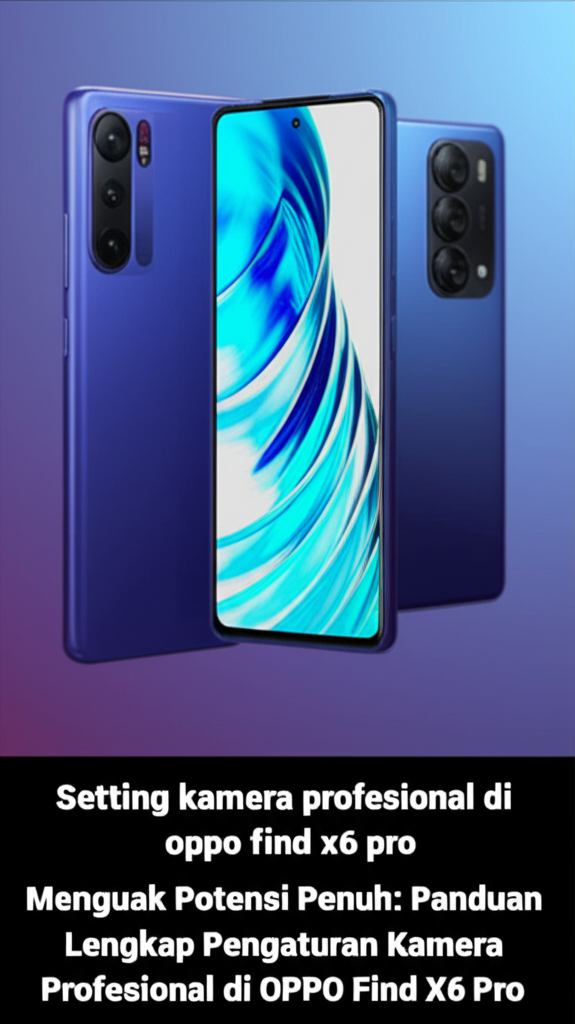

Menguak Potensi Penuh: Panduan Lengkap Pengaturan Kamera Profesional di OPPO Find X6 Pro
OPPO Find X6 Pro bukan sekadar smartphone; ia adalah sebuah pernyataan dalam dunia fotografi seluler. Dengan kolaborasi legendaris bersama Hasselblad, sensor kamera utama berukuran 1 inci (Sony IMX989), serta sistem multi-kamera yang canggih, perangkat ini dirancang untuk memuaskan hasrat para fotografer, baik amatir maupun profesional. Namun, untuk benar-benar mengoptimalkan kemampuan fotografi Find X6 Pro, kita harus melampaui mode otomatis dan menyelami dunia pengaturan kamera profesional yang ditawarkannya.
Artikel ini akan memandu Anda melalui setiap aspek mode Pro di OPPO Find X6 Pro, menjelaskan fungsi dari setiap pengaturan, dan memberikan tips praktis untuk mengangkat kualitas foto Anda ke level berikutnya.
Mengapa Mode Pro Penting? Kontrol Adalah Kunci
Mode otomatis pada smartphone modern memang cerdas, mampu menganalisis pemandangan dan mengatur parameter dengan cepat. Namun, kecerdasan buatan memiliki batasannya. Ia sering kali mengutamakan gambar yang "aman" dan seimbang, yang mungkin tidak selalu sesuai dengan visi artistik Anda.
Di sinilah mode Pro (sering disebut juga Expert Mode) menjadi sangat berharga. Ia menyerahkan kendali penuh atas parameter eksposur dan fokus kepada Anda, layaknya kamera DSLR atau mirrorless profesional. Dengan mode Pro, Anda bisa:
- Menciptakan efek visual yang spesifik (misalnya, motion blur, latar belakang bokeh yang lebih baik).
- Mengatasi kondisi pencahayaan yang sulit (misalnya, sangat gelap atau sangat terang).
- Memastikan warna dan fokus sesuai dengan keinginan Anda.
- Mengabadikan momen dengan sentuhan personal dan artistik.
Mengenal Antarmuka Mode Pro di OPPO Find X6 Pro
Untuk mengakses mode Pro, buka aplikasi kamera, lalu geser opsi mode ke "PRO" atau "EXPERT". Anda akan melihat antarmuka yang dipenuhi dengan berbagai ikon dan slider yang mungkin terasa intimidasi pada awalnya, tetapi sebenarnya sangat intuitif setelah Anda memahami fungsinya.
Secara umum, Anda akan menemukan kontrol untuk:
- ISO: Sensitivitas sensor terhadap cahaya.
- S (Shutter Speed): Kecepatan rana, menentukan durasi sensor terpapar cahaya.
- WB (White Balance): Keseimbangan warna untuk memastikan warna objek terlihat alami.
- F (Focus): Pengaturan fokus (Auto Focus/Manual Focus).
- EV (Exposure Value Compensation): Kompensasi nilai eksposur.
- Lensa: Pilihan lensa (Ultra-wide, Utama, Telefoto).
- Format File: JPG atau RAW.
Mari kita selami masing-masing pengaturan ini secara lebih detail.
1. ISO: Mengatur Sensitivitas Cahaya
- Apa itu ISO? ISO adalah standar internasional untuk mengukur sensitivitas sensor kamera terhadap cahaya. Angka ISO yang lebih rendah (misalnya, 50, 100) berarti sensor kurang sensitif terhadap cahaya, membutuhkan lebih banyak cahaya untuk menghasilkan eksposur yang benar. Angka ISO yang lebih tinggi (misalnya, 800, 1600, 3200+) berarti sensor lebih sensitif, memungkinkan Anda mengambil gambar di kondisi minim cahaya.
- Dampak:
- ISO Rendah (50-200): Menghasilkan gambar paling bersih dengan noise (bintik-bintik digital) yang minimal. Ideal untuk kondisi cahaya terang atau saat menggunakan tripod.
- ISO Sedang (400-800): Kompromi yang baik antara noise dan kemampuan menangkap cahaya. Cocok untuk sebagian besar kondisi pencahayaan normal.
- ISO Tinggi (1600 ke atas): Diperlukan dalam kondisi sangat minim cahaya. Namun, konsekuensinya adalah peningkatan noise yang signifikan, mengurangi detail dan ketajaman gambar.
- Kapan Menggunakannya:
- Siang Hari/Cahaya Terang: Selalu gunakan ISO terendah (50 atau 100) untuk kualitas gambar terbaik.
- Dalam Ruangan/Cahaya Redup: Naikkan ISO secara bertahap hingga Anda mendapatkan eksposur yang cukup, sambil tetap meminimalkan noise.
- Malam Hari/Astrophotography: Anda mungkin perlu ISO sangat tinggi, tetapi pertimbangkan untuk menggunakan tripod dan shutter speed yang lebih panjang untuk mengurangi kebutuhan ISO tinggi.
2. Shutter Speed (S): Mengontrol Gerakan dan Cahaya
- Apa itu Shutter Speed? Shutter speed mengacu pada durasi rana kamera terbuka dan membiarkan cahaya mengenai sensor. Ini diukur dalam detik atau pecahan detik (misalnya, 1/1000 detik, 1/60 detik, 2 detik).
- Dampak:
- Shutter Speed Cepat (1/500 detik ke atas): Membekukan gerakan. Ideal untuk memotret olahraga, anak-anak yang aktif, atau subjek bergerak cepat lainnya. Semakin cepat, semakin tajam gerakan yang dibekukan.
- Shutter Speed Sedang (1/60 – 1/250 detik): Umumnya digunakan untuk fotografi genggam (tanpa tripod) dalam kondisi cahaya normal. Pada kecepatan ini, Anda masih bisa membekukan gerakan yang tidak terlalu cepat.
- Shutter Speed Lambat (1/30 detik ke bawah): Menciptakan efek motion blur atau "ghosting" pada objek bergerak. Sangat berguna untuk:
- Air Terjun/Sungai: Memberikan efek air yang halus dan seperti sutra.
- Lampu Kendaraan: Menciptakan jejak cahaya (light trails) di malam hari.
- Langit Malam/Astrophotography: Mengumpulkan lebih banyak cahaya dari bintang atau galaksi (memerlukan tripod).
- Low Light: Mengkompensasi kurangnya cahaya tanpa menaikkan ISO terlalu tinggi (memerlukan tripod).
- Kapan Menggunakannya:
- Membekukan Aksi: Gunakan shutter speed cepat (misalnya, 1/1000s untuk burung terbang, 1/250s untuk orang berjalan).
- Menciptakan Motion Blur: Gunakan shutter speed lambat (misalnya, 1/15s untuk panning, 1-30s untuk air terjun dengan tripod).
- Kondisi Minim Cahaya (dengan Tripod): Gunakan shutter speed lambat untuk mengumpulkan cahaya sebanyak mungkin dan menjaga ISO tetap rendah.
3. White Balance (WB): Akurasi Warna
- Apa itu White Balance? White Balance adalah pengaturan yang menyesuaikan warna gambar agar objek berwarna putih terlihat putih di foto Anda, terlepas dari warna sumber cahaya. Ini penting karena sumber cahaya yang berbeda (matahari, lampu pijar, lampu neon) memiliki "suhu warna" yang berbeda.
- Pengaturan WB di Find X6 Pro:
- Preset: Find X6 Pro menyediakan beberapa preset WB seperti "Daylight" (cahaya siang), "Cloudy" (berawan), "Tungsten" (lampu pijar), "Fluorescent" (lampu neon), dll.
- Manual (Kelvin): Untuk kontrol paling presisi, Anda bisa mengatur suhu warna secara manual dalam skala Kelvin.
- Angka Kelvin Rendah (sekitar 2500K-4000K): Memberikan tone yang lebih hangat (oranye/kuning), cocok untuk cahaya pagi/sore atau dalam ruangan dengan lampu pijar.
- Angka Kelvin Tinggi (sekitar 5000K-7500K): Memberikan tone yang lebih dingin (biru), cocok untuk cahaya mendung atau di bawah bayangan.
- Kapan Menggunakannya:
- Di luar ruangan: Coba preset Daylight atau Cloudy.
- Dalam ruangan: Sesuaikan dengan jenis lampu yang digunakan (Tungsten, Fluorescent).
- Untuk Akurasi Maksimal atau Efek Kreatif: Gunakan pengaturan Kelvin manual untuk mendapatkan warna yang persis Anda inginkan, atau untuk menciptakan suasana yang lebih hangat atau dingin.
4. Fokus (F): Menentukan Ketajaman
- Apa itu Fokus? Fokus adalah titik di mana lensa membuat gambar paling tajam. Find X6 Pro menawarkan pilihan Autofocus (AF) dan Manual Focus (MF).
- Autofocus (AF):
- Umumnya bekerja dengan sangat baik di Find X6 Pro, berkat teknologi canggih seperti PDAF (Phase Detection Autofocus) dan Laser AF.
- Cukup sentuh area di layar yang ingin Anda fokuskan.
- Mode AF yang berbeda mungkin tersedia (misalnya, AF-S untuk subjek diam, AF-C untuk subjek bergerak).
- Manual Focus (MF):
- Memberikan Anda kendali penuh. Geser slider fokus untuk menyesuaikan titik ketajaman.
- Sangat berguna dalam kondisi sulit:
- Cahaya Sangat Redup: Di mana AF mungkin kesulitan mengunci fokus.
- Macro Photography: Untuk mendapatkan fokus yang presisi pada objek kecil.
- Fokus Selektif: Untuk memastikan subjek tertentu tajam sementara latar belakang sedikit buram.
- Astrophotography: Untuk memastikan bintang-bintang tajam tak terhingga.
- Fitur Pembantu: Find X6 Pro seringkali dilengkapi dengan "Focus Peaking" (garis warna yang menyoroti area yang fokus) di mode MF untuk membantu Anda melihat di mana fokus berada.
5. EV (Exposure Value Compensation): Penyesuaian Eksposur Cepat
- Apa itu EV? EV adalah penyesuaian cepat untuk membuat gambar Anda terlihat lebih terang atau lebih gelap, tanpa harus mengubah ISO, shutter speed, atau aperture secara terpisah.
- Kapan Menggunakannya:
- Subjek Terlalu Gelap: Jika Anda memotret subjek yang gelap di latar belakang terang (misalnya, siluet), kamera mungkin mencoba membuat subjek lebih terang, yang bisa membuat latar belakang terlalu terang. Gunakan EV negatif (-) untuk membuat gambar lebih gelap secara keseluruhan.
- Subjek Terlalu Terang: Jika Anda memotret subjek terang di latar belakang gelap (misalnya, pengantin bergaun putih), kamera mungkin mencoba membuat subjek lebih gelap. Gunakan EV positif (+) untuk membuat gambar lebih terang secara keseluruhan.
- Ini adalah cara cepat untuk "memperbaiki" eksposur yang diukur kamera secara otomatis.
6. Pemilihan Lensa: Mengubah Perspektif
OPPO Find X6 Pro unggul dengan sistem tiga kamera kelas profesionalnya, masing-masing dengan sensor Sony IMX890, kecuali kamera utama yang menggunakan IMX989 1-inci:
- Lensa Utama (1x): Sensor IMX989 1 inci. Ini adalah lensa andalan Anda. Menghasilkan gambar paling detail dengan performa low-light terbaik. Gunakan untuk sebagian besar skenario, potret, atau kapan pun Anda menginginkan kualitas terbaik.
- Lensa Ultra-wide (0.6x/0.8x): Sensor IMX890. Ideal untuk pemandangan lanskap yang luas, arsitektur, atau saat Anda ingin memasukkan banyak elemen ke dalam satu bingkai. Hati-hati dengan distorsi di tepi gambar.
- Lensa Telefoto Periskop (2.8x/3x, 5x, 6x): Sensor IMX890. Sangat baik untuk memotret subjek yang jauh tanpa harus mendekat secara fisik. Cocok untuk fotografi satwa liar, olahraga, atau potret jarak jauh dengan kompresi latar belakang yang indah.
Di mode Pro, Anda dapat dengan mudah beralih antar lensa ini untuk mendapatkan perspektif yang berbeda sesuai kebutuhan kreatif Anda.
7. Format File: JPG vs. RAW (DNG)
- JPG (JPEG): Format standar untuk foto. Gambar sudah diproses oleh kamera (dikompresi, disesuaikan warna, ketajaman, dll.). Ukuran file kecil, siap dibagikan. Namun, memiliki fleksibilitas terbatas untuk pasca-produksi (editing).
- RAW (DNG): Format file mentah yang menyimpan semua data gambar yang ditangkap oleh sensor kamera tanpa kompresi atau pemrosesan.
- Kelebihan: Memberikan fleksibilitas maksimum untuk editing di pasca-produksi. Anda dapat menyesuaikan eksposur, white balance, shadow, highlight, dan detail lainnya dengan lebih leluasa tanpa mengurangi kualitas gambar.
- Kekurangan: Ukuran file jauh lebih besar, memerlukan perangkat lunak editing khusus (seperti Adobe Lightroom Mobile, Snapseed, atau aplikasi editor RAW lainnya), dan membutuhkan waktu lebih untuk memproses.
- Rekomendasi: Untuk hasil profesional dan fleksibilitas editing, selalu potret dalam format RAW (DNG) di mode Pro. Jika Anda hanya ingin berbagi cepat dan tidak berencana mengedit, JPG sudah cukup.
Fitur Tambahan dan Tips Profesional di OPPO Find X6 Pro
- Histogram: Seringkali tersedia di mode Pro, histogram adalah grafik yang menunjukkan distribusi tone (terang, gelap, mid-tone) dalam gambar Anda. Gunakan untuk memeriksa apakah gambar Anda overexposed (terlalu terang) atau underexposed (terlalu gelap) secara akurat.
- Garis Pandu (Gridlines): Aktifkan garis pandu (Rule of Thirds, Golden Ratio) untuk membantu Anda dalam komposisi. Penempatan subjek utama di persimpangan garis dapat membuat foto lebih menarik.
- Leveler (Garis Horizon): Pastikan horizon Anda lurus dengan menggunakan leveler digital yang biasanya tersedia.
- Kolaborasi Hasselblad: Manfaatkan mode warna Hasselblad Natural Color Solution (HNCS) untuk mendapatkan reproduksi warna yang sangat akurat dan menyenangkan mata. Juga, eksplorasi mode kreatif seperti XPan Mode yang memberikan nuansa fotografi klasik Hasselblad.
- Penggunaan Tripod: Untuk shutter speed lambat, astrophotography, atau kondisi minim cahaya, tripod adalah aksesori wajib. Ini akan menghilangkan guncangan kamera dan memastikan ketajaman maksimal.
- Pencahayaan adalah Kunci: Pahami bagaimana cahaya berinteraksi dengan subjek Anda. "Golden Hour" (satu jam setelah matahari terbit dan satu jam sebelum terbenam) dan "Blue Hour" (periode senja setelah matahari terbenam atau sebelum terbit) menawarkan cahaya yang paling indah dan lembut.
- Komposisi: Selain pengaturan teknis, komposisi adalah elemen fundamental fotografi. Pelajari aturan dasar seperti Rule of Thirds, Leading Lines, Framing, Simetri, dan Negative Space.
- Pasca-produksi: Mengambil gambar RAW hanyalah langkah awal. Luangkan waktu untuk mengedit foto Anda menggunakan aplikasi seperti Adobe Lightroom Mobile. Di sinilah Anda dapat menyempurnakan eksposur, warna, detail, dan memberikan sentuhan akhir pada karya Anda.
Kesimpulan
OPPO Find X6 Pro adalah sebuah powerhouse fotografi yang siap mengubah cara Anda melihat fotografi seluler. Dengan memahami dan menguasai mode Pro, Anda tidak hanya mengambil gambar, tetapi juga menciptakan karya seni yang merefleksikan visi pribadi Anda.
Jangan takut untuk bereksperimen. Setiap pengaturan memiliki dampaknya sendiri, dan cara terbaik untuk belajar adalah dengan mencoba, mengamati hasilnya, dan menyesuaikannya. Dengan latihan dan pemahaman yang mendalam, OPPO Find X6 Pro di tangan Anda akan menjadi alat yang ampuh untuk mengabadikan dunia dengan cara yang luar biasa dan profesional. Selamat memotret!